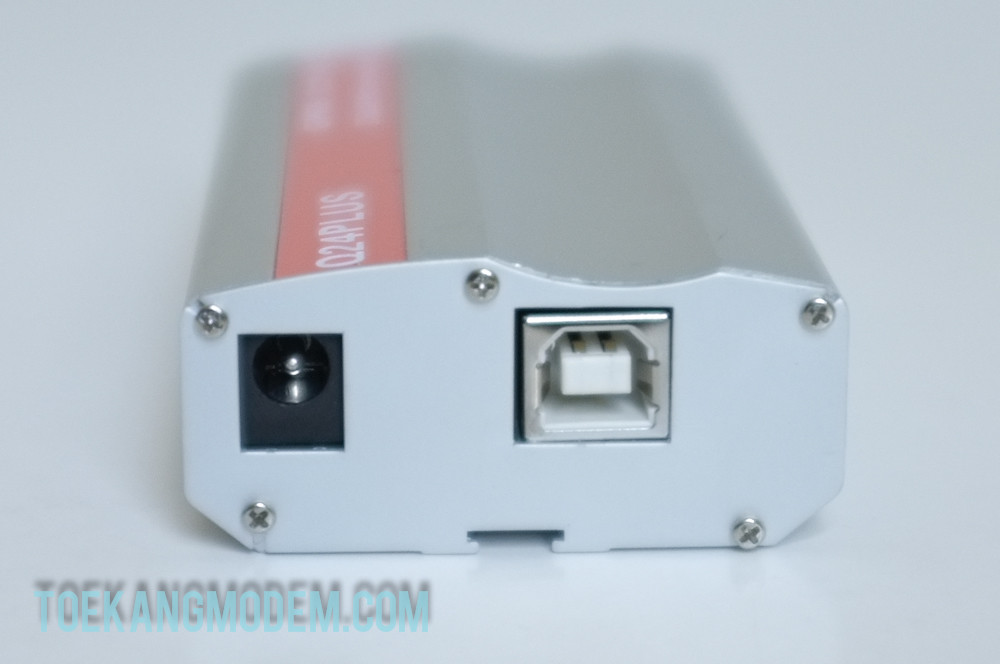
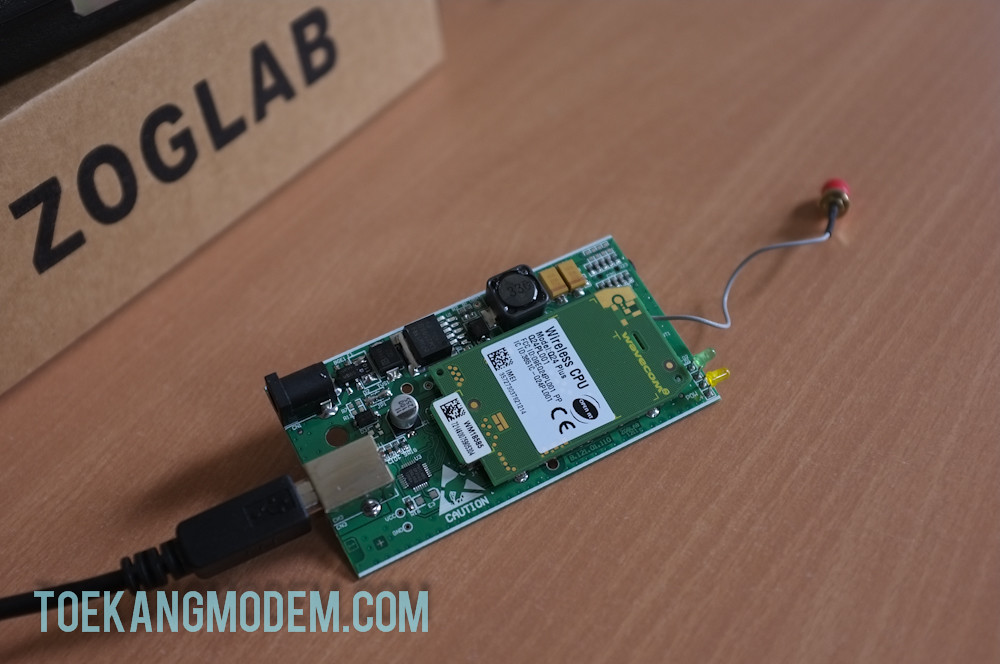
1.Install driver Zoglab Q24Plus-U.
Klik disini
2. Install Gammu Windows (
setup-gammu.exe ). Saat instalasi selesai, direktori '
C:\gammu' akan otomatis muncul pada Local Disk C:\
3. Setting Konfigurasi Gammu dengan membuka file '
gammurc' dengan notepad / text editor.
isi file diedit sbb : (dengan asumsi COM port yang digunakan modem adalah COM38. Referensi
klik disini)
[gammu]
port = com38:
connection = at115200
untuk pemakaian modem > 1, isi file diedit sbb :
[gammu1]
port = com38:
connection = at115200
[gammu2]
port = com39:
connection = at115200
*dst
4. Uji koneksi Gammu dengan Zoglab Q24PLUS-U dengan mengetik :
'gammu identify'
Pastikan pada command prompt, direktori anda ada pada '
C:\gammu>'
Perhatikan nomor IMEI yang muncul dari gammu identify dengan yg muncul pada Hyperterminal, hasilnya akan sama.
5. Membuat Database MySQL untuk Gammu
Install mySQL di Windows,
Sebagai alternatif, bisa
Download WAMP Server ( package mySQL, PHP dan Apache untuk Windows )
Setelah instalasi selesai, Jalankan WAMP Server, dan pastikan Logo WAMP Server pada System Tray berwarna Hijau atau setidaknya Orange dengan keterangan WAMPSERVER Online.
6. Buat Database baru dalam mySQL bernama '
sms' dengan phpMyAdmin atau HeidiSQL.
Kali ini saya menggunakan HeidiSQL.
HeidiSQL adalah software mySQL client yang cukup mudah digunakan.
7. Buat tabel yang diperlukan Gammu dengan cara menjalakan script '
C:\gammu\mysql-table.sql'
Jika menggunakan HeidiSQL : Pilih Import > Load SQL File > Pilih C:\gammu\mysql-table.sql
Hasilnya :
Tabel dalam Database sudah terbuat.
8. Setting Konfigurasi SMS Daemon berfungsi untuk membaca SMS yang masuk secara otomatis dan langsung di-update kedalam Database '
sms' tabel '
Inbox'. Selain untuk menerima SMS, SMS Daemon juga berperan dalam proses pengiriman SMS.
Setting dilakukan dengan membuka file '
SMSDRC' pada direktori '
C:\gammu' dengan Text Editor / Notepad
Baris yang dirubah adalah :
Port = Isi dengan COM yang sesuai pada device manager
Connection = Isi dengan baudrate yang sesuai dengan Modem
Service = mysql (karena kita menggunakan mysql sebagai database-nya)
PC = Isi dengan nama host yang menjalankan mySQL (umumnya localhost)
User = Isi dengan username database mySQL (umumnya root)
Password = Isi dengan username database mySQL (jika ada)
Database = sms (sesuai dengan Database yang telah kita buat sebelumnya)
9. Membuat Gammu Service pada Windows
buka command prompt, pada direktori '
C:\gammu>' ketik '
gammu-smsd -c smsdrc -i'
Respond yang diharapkan adalah '
Service GammuSMSD installed successfully'
Pada Task Manager > Tab Services akan muncul tampilan berikut :
Awalnya status akan berada pada posisi
'Stopped', Klik Kanan > Pilih
'Start Service' > Status akan berubah menjadi
'Running'
Dalam kondisi ini, SMS yang masuk akan langsung di-update kedalam database
'sms' mySQL.
Jika ingin merubah settingan pada
'smsdrc',
- Jalankan
'gammu-smsd -u' untuk meng-uninstall Service GammuSMSD
- Ubah settingan didalam file
'smsdrc'
- Jalankan kembali
'gammu-smsd -c smsdrc -i'
- Jika tidak, perubahan setting tidak akan berpengaruh terhadap gammu.
10. Test Mengirim SMS
- Pada command prompt, pada direktori
'C:\gammu>' ketik
'gammu -c smsdrc sendsms TEXT [no tujuan]'
- Enter
- Tulis isi Pesan
- Enter
- Ctrl+Z
- Enter
Hasil pada Handphone Tujuan & Test Reply
11. Hasil Test Reply pada Database
'sms' mySQL.
Produk ybs :
Zoglab Q24PLUS-U
Zoglab Q24PLUS