Showing posts with label gxw4008. Show all posts

Friday, February 22, 2013

Integrasi 2 PBX Analog dengan Grandstream GXW4004 dan GXW4104

Bayangkan jika Anda memiliki kebutuhan seperti ini :


Penjelasan :
- Perusahaan memiliki 2 fisik gedung kantor, gedung A dan gedung B
- Masing2 gedung memiliki 1 PABX untuk mengatur telepon internal gedung tsb

Kebutuhan :
Memungkinkan Ext A dan Ext B saling telepon tanpa terkena biaya pulsa sama sekali

Pertanyaan :
Mediasi alat apa yang memungkinkan kebutuhan ini bisa berjalan efektif ?

--

Beberapa dari Anda mungkin sudah menerapkan solusi sebagai berikut :

Asumsi nomor FWT :
Poin ke 3 FWT = 70421122
Poin ke 4 FWT = 70421133

 
Penjelasan :
Jika Ext A ingin menghubungi Ext B, maka Ext A harus menghubungi nomor CDMA dari Gedung B terlebih dahulu, yaitu 70421133

Flow Call nya adalah sebagai berikut :
1. Ext A angkat telp (hook off) dan dial 70421133
2. Digit 70421133 akan dikirim dari Ext A ke PABX A
3. PABX A memproses 70421133 dan mengalihkan panggilan ke port CO yang tersambung dgn FWT CDMA (70421122)
4. FWT CDMA (70421133) akan menerima panggilan dari 70421122 dan meneruskan ke PABX B
5. PABX B akan mendapat event incoming call dari FWT CDMA dan akan meneruskan panggilan ke Operator
6. Operator berdering, dan berbicara sebentar dengan Ext A, lalu Transfer ke Ext B
7. Ext B berdering

Solusi ini boleh jadi Anda terapkan karena beberapa provider CDMA menawarkan tarif flat yang cukup murah jika telepon ke sesama.

Beberapa dari Anda mungkin menggunakan cara ini dikarenakan investasi awal yang cukup murah, dan teknologi yang sederhana. Tapi tanpa disadari faktor efektifitas telepon antar cabang itu sendiri menjadi diabaikan, karena hop yang dilalui cukup banyak.

Disisi lain, jika traffic telepon antar kedua kantor ini > 1 concurrent call, tentu cara ini sudah tidak nyaman untuk diterapkan (berebut line).

Belum lagi Anda bergantung kepada kualitas jaringan GSM dan CDMA yang 'Call Success Rate' nya tidak selalu dalam performa terbaik pada beberapa lokasi.

--

Solusi lain yang lebih efektif yang akan kami perkenalkan adalah dengan menggunakan mediasi alat VoIP Gateway Grandstream
2 unit GXW4004 atau GXW4008
2 unit GXW4104 atau GXW4108
dan Jaringan VPN / Wireless P2P (Silahkan konsultasikan ke ISP Anda)

Asumsi :
- Masing2 gedung terkoneksi via VPN atau Wireless P2P sehingga masih menggunakan IP Local untuk komunikasi data
- Grandstream di masing2 gedung sudah terkoneksi ke jaringan LAN dan bisa berkomunikasi ke IP gedung lainnya
- Grandstream FXS terkoneksi secara kabel RJ11 ke port CO dari PABX
- Grandstream FXO terkoneksi secara kabel RJ11 ke port EXT dari PABX (Misal : Ext 811-814 untuk gedung A dan Ext 911-914 untuk gedung B)
- PABX A sudah di-preset dialplan (Jika Ext A dial 9xx, maka panggilan akan diroute ke port CO yang terkoneksi dengan Grandstream FXS)
- PABX B sudah di-preset dialplan (Jika Ext B dial 8xx, maka panggilan akan diroute ke port CO yang terkoneksi dengan Grandstream FXS)
- Antara Grandstream FXS Gedung A dan Grandstream FXO Gedung B sudah di-preset mode peer, sehingga semua panggilan yang dilakukan FXS Grandstream Gedung A pasti akan mengarah ke FXO Grandstream Gedung B. Begitu juga sebaliknya.

Gambaran topology sebagai berikut :


Skema detil panggilan ketika Ext 801 di gedung A ingin menghubungi Ext 901 di gedung B :
1. Ext 801 angkat telepon (hook-off) dan dial 901
2. PABX A akan menerima input digit 901 dari Ext 801, karena dialplan 9xx sudah dipreset, maka PABX akan me-route panggilan ke port CO yang terkoneksi dengan Grandstream FXS
3. Grandstream FXS dari gedung A akan melempar panggilan ke Grandstream FXO di gedung B
4. Katakanlah port 1 dari Grandstream FXO di gedung B yang menerima panggilan, maka ext 911 dari PABX B yang diasumsikan terhubung secara kabel RJ11 dengan port 1 dari Grandstream FXO akan mendapatkan aktifitas hook-off
5. setelah itu digit 901 yang dibawa oleh FXO port 1 akan dilanjutkan ke port Ext 911 dari PABX B
6. 901 akan berdering seakan2 911 yang menghubungi, saat 901 menjawab telepon, maka akan langsung bisa berkomunikasi dengan 801
7-12 adalah proses panggilan sebaliknya dari Gedung B ke Gedung A, sehingga saat Ext 901 dial 801, maka 801 akan berdering.

Sederhananya :
Ext 801 Gedung A telp ke Ext 901 Gedung B
901 akan menerima telp seakan2 dari Ext 911-914, padahal sebetulnya telp tsb dari 801
801 dan 901 akan bisa berkomunikasi 2 arah

Sangat mudah dan efisien bukan ? sehingga untuk komunikasi 2 gedung tersebut, hanya semudah men-dial nomor ext biasa, dan sistem akan otomatis me-routing call ke ext tujuan. Perlu digaris bawahi, tidak perlu operator pada sistem ini.

Mengenai kapasitas concurrent call, disesuaikan dengan jumlah port dari Grandstream dan PABX yang tersedia.
Jika yang digunakan adalah :
2 unit GXW4004 dan 2 unit GXW4104, maka kapasitas concurrent call = 4 line
2 unit GXW4008 dan 2 unit GXW4108, maka kapasitas concurrent call = 8 line

Produk Ybs :
Grandstream GXW4004
Grandstream GXW4008
Grandstream GXW4104
Grandstream GXW4108

Saturday, February 16, 2013

Tutorial Extend Line Telkom Menggunakan Grandstream GXW410x Series

Melanjutkan penjelasan kebutuhan Extend Line Telkom / Ext PABX yang sudah dibahas sebelumnya disini :
http://toekangmodem.blogspot.com/2012/11/extend-line-telkom-ke-kantor-cabang.html

Kami lanjutkan dengan tahap-tahap konfigurasinya

Asumsi IP :
GXW4004 - 4 FXS = 192.168.1.234 (Sudah bisa diakses Webconfig dan Repy Ping via port WAN)
GXW4104 - 4 FXO = 192.168.1.123

Sisi Grandstream GXW4004 - 4 FXS

1. Akses IP 192.168.1.234 > Input password 'admin' > dan klik tab 'Profile 1'


Profile Active = Yes
Primary SIP Server = 192.168.1.123 (IP dari Grandstream GXW4104 FXO)
NAT Traversal (STUN) =  No
SIP Registration = No
Outgoing Call Without Registration = Yes

2. Masih di tab 'Profile 1', scroll ke bawah


Preferred DTMF method
Priority 1 = RFC2833
Priority 2 = SIP INFO
Priority 3 = In-audio

Scroll lebih ke bawah


Dial Plan = { <=99$P>x+ | *x+ }
Dengan dialplan ini, FXS port 1 akan selalu dial menggunakan FXO port 1, FXS port 2 akan selalu dial menggunakan FXO port 2 dst.

3. Klik tab 'Advanced Settings'


STUN server is = [pastikan kosong]

Sisi Grandstream GXW4104 - 4 FXO

1. Akses IP 192.168.1.123 > Input password 'admin' > dan klik tab 'Advanced Settings'


Use random local RTP port = No
STUN server = [pastikan kosong]

2. Klik tab 'FXO Lines', dan scroll ke bagian tengah


Wait for Dial-Tone = ch1-4:N;
Stage Method = ch1-4:1;

User ID = ch1-4:444;
SIP Server = ch1-4:p1;
SIP Destination Port = ch1-4:5060++;

3. Klik tab 'Channels'


Phone Number Settings
Channels = 1
SIP User ID = 5060
Authenticate ID = [pastikan kosong]
Authen Password = [pastikan kosong]
Profile ID = Profile 1

Channel Spesific Setting
Local SIP Listen Port = ch1-4:5060++;

4. Klik tab 'Profile 1'


Activate Profile = Yes
Profile Name = gxw4004 (bebas)
SIP Server = 192.168.1.234 (IP dari GXW4004)
SIP Registration = No
NAT Traversal (STUN) = No

Artikel Terkait :
Extend Line Telkom ke Kantor Cabang

Produk Terkait :
GXW4004
GXW4008
GXW4104
GXW4108

Tuesday, November 20, 2012

Extend Line Telkom ke Kantor Cabang

Pada beberapa kesempatan, kami menemukan beberapa klien memiliki Kantor Pusat dan Kantor Cabang.
Ada 2 kebutuhan yang sangat populer dan sering ditanyakan oleh klien :

1. Lokasi Kantor Cabang tidak terjangkau Telkom, tapi Kantor Pusat sudah meng-alokasi beberapa line Telkom khusus untuk digunakan Kantor Cabang
Pertanyaannya :
Apakah memungkinkan Kantor Cabang dapat melakukan panggilan dan menerima panggilan dari line Telkom yang sudah disiapkan Kantor Pusat tsb ?


2. di Kantor Pusat terdapat PBX dengan kapasitas cukup besar, sedangkan di Kantor Cabang staff nya tidak banyak, sehingga tidak memerlukan PBX lokal.
Pertanyaannya :
Demi kelancaran dan penghematan biaya telepon antar Kantor Pusat dan Kantor Cabang, apakah memungkinkan Kantor Cabang mendapat beberapa line Ext dari PBX Kantor Pusat ?


Jawaban kami dari 2 kasus di atas adalah BISA!
Dengan bantuan alat Grandstream GXW400x Series dan GXW410x Series, kebutuhan tersebut sangat mungkin untuk direalisasikan

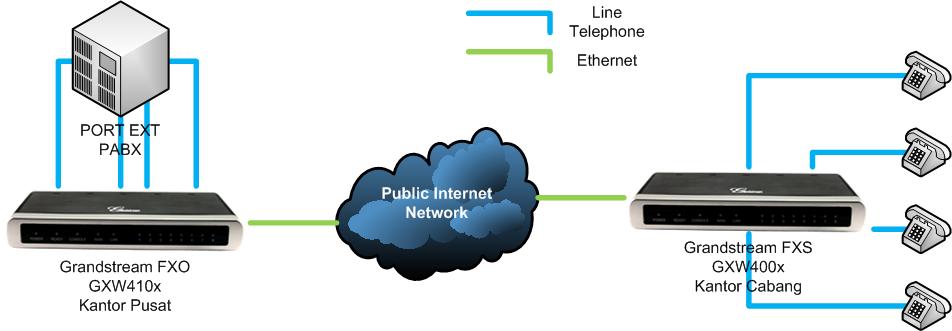
Topology yang kami sarankan untuk kebutuhan pertama adalah sebagai berikut :
Pada topology diatas terlihat Kantor Pusat memiliki 1 unit Grandstream GXW410x yang tersambung dengan 4 line Telkom yang khusus dialokasikan untuk Kantor Cabang
Dan di Kantor Cabang, memiliki 1 unit Grandstream GXW400x yang tersambung dengan 4 pesawat telepon analog.
Dengan Topology demikian, 4 pesawat telepon analog di Kantor Cabang bisa menghubungi nomor manapun dengan menggunakan line telkom Kantor Pusat yang tersambung dengan Grandstream GXW410x Series. Seakan-akan line telkom tersebut milik Kantor Cabang (pada kenyataannya ada di Kantor Pusat)


Lalu topology yang kami sarankan untuk kebutuhan kedua adalah sebagai berikut :


Pada topology diatas terlihat Kantor Pusat memiliki 1 unit Grandstream GXW410x yang tersambung dengan 4 line Ext dari PBX Pusat yang memang khusus dialokasikan untuk Kantor Cabang
Dan di Kantor Cabang, memiliki 1 unit Grandstream GXW400x yang tersambung dengan 4 pesawat telepon analog.
Dengan Topology demikian, 4 pesawat telepon analog di Kantor Cabang bisa menghubungi nomor Ext yang ada di PBX Pusat dan begitu juga sebaliknya, Ext Kantor Pusat bisa menghubungi Kantor Cabang selayaknya Ext biasa.

Jadi kesimpulan yang dapat kita tarik di sini adalah, jarak antara Kantor Pusat dan Kantor Cabang bukanlah suatu hal besar yang menghalangi komunikasi kedua kantor, selama jaringan data sudah berjalan (bisa IP Static Public[tidak direkomendasi], VPN, Wireless P2P dll) kebutuhan tersebut sangat mungkin untuk dipenuhi. Untuk informasi dan konsultasi lebih lanjut, silahkan menghubungi kami : www.toekangmodem.com

Referensi setting Grandstream GXW Series, klik disini :
Peer GXW410x dengan GXW400x Tanpa SIP Server

Monday, October 29, 2012

Tutorial Integrasi Grandstream GXW4004/8 (FXS) dengan IPPBX ZYCOO

Mengenal Tampilan GXW4004 :


  1. LAN Port : Biasa disambungkan lanngsung ke PC, default dari port LAN adalah DHCP server dengan IP 192.168.2.1.
  2. WAN Port : Biasa disambungkan pada Swich/LAN/Router, default dari port WAN adalah DHCP client.
  3. Reset : Dilakukan sewaktu-waktu apabila anda ingin merubah konfigurasi ke factory default (Tahan 7-10 detik)
  4. Power Adaptor : 12 V.
  5. Console : Biasa digunakan untuk troubleshooting atau konfigurasi melalui PC via COM port DB9 (Hampir tidak pernah digunakan oleh user).
  6. Line : port Line ini dapat di sambungkan ke line PSTN atau FWT sewaktu-waktu. Berguna apabila kondisi GXW400x tidak mendapatkan aliran listrik maka port FXS 1 masih bisa terima call masuk dan call keluar dari port 'LINE' ini (Tujuan utamanya hanya backup jika listrik mati)
  7. FXS Port : Port disambungkan langsung dengan pesawat telepon atau yang sering kita sebut dengan telepon analog.

Langkah 1 :
  • Nyalakan GXW400x.
  • Sambungkan kabel Ethernet dari PC ke port LAN GXW400x
  • IP default GXW400x : 192.168.2.1, rubah IP PC menjadi satu segment, misalkan 192.168.2.2 atau rubah ke DHCP client (Obtain an IP address automatically)
  • Ping IP GXW400x.
  • Buka Browser, masuk ke web konfig (IP : 192.168.2.1) dari GXW400x dengan password : 'admin'
  • Pada tab menu BASIC SETTING rubah opsi 'IP Address' menjadi 'statically configured as'
  • Rubah IP Address, Subnet Mask dan DNS menjadi 1 segment, sesuai dengan konfigurasi jaringan yang ada.
  • Edit Time Zone yang berlaku di negara kita (GMT +7)
 
  • Reply to ICMP on Wan port : Yes (Untuk enable GXW400x  me-reply packet ICMP/Ping yang datang ke IP di port WAN, Default = 'No')
  • WAN side HTTP/Telnet access : Yes (Untuk enable akses webconfigurasi melalui IP dari port WAN GXW400x, Default ='No')
  • Kemudian Apply dan reboot.

 
Langkah 2 :
  • Sambungkan kabel Ethernet dari Switch ke port WAN dari GXW400x
  • Ping IP WAN (192.168.1.160) dari GXW400x yang sudah dirubah sebelumnya (harusnya mendapat reply bytes=32 time=1ms TTL=64)
  • Buka Browser dan masuk webconfig GXW400x (192.168.1.160)


Langkah 3 :
  • Masuk ke web config ZYCOO (dalam case ini IP dari Zycoo : 192.168.1.18)
  • Buat terlebih dahulu nomor extension yang akan kita gunakan untuk tiap-tiap user, disesuaikan dengan tipe GXW yang anda beli, misal : pada GXW4004 ini ada 4 port FXS, Maka saya buat 4 nomor extension.

  • Contoh hasil bisa di lihat pada gambar dibawah ini.


Langkah 4 :
  • Kembali ke GXW400x, pilih menu tab PROFILE 1 kemudian lakukan langkah berikut :
    • Profile active : Yes
    • Primary SIP server : isi dengan alamat IP dari IPPBX ZYCOO 
  • Masih di menu tab PROFILE 1 ikuti langkah berikut:
    • Preferred DTMF method : 
      • Priority 1 : RFC2833
      • Priority 2 : SIP INFO
      • Priority 3 : In-audio
  •  Kemudian Apply dan reboot.
Langkah 5:
 
Pilih menu tab FXO port, pada user setting ini anda isi sesuai dengan nomor extension yang telah dibuat sebelumnya di IPPBX ZYCOO.
  • Port : Jumlah Line Port FXS pada gransteram GXW400x
  • SIP User ID : Isi dengan nomor extension yang sebelumnya sudah dibuat di Zycoo
  • Authenticate ID : Isi dengan informas yang sama dengan SIP User ID
  • Password : Password dari tiap-tiap extension yang sebelumnya sudah dibuat
  • Name : Nama User (bebas diisi)
  • Profile ID : pilihan profile ID ini di sesuaikan dengan menu tab PROFILE yang dibuat sebelumnya. Jika sebelumnya kita set PRIMARY SIP di Profile 1, maka disini kita harus memilih Profile 1
  • Hunting Group
  • Enable Port
 
  •  Kemudian Apply dan reboot.


Langkah 6 :

Contoh hasil apabila konfigurasi sudah sesuai, dapat dilihat di menu tab STATUS. Jika semua konfigurasi benar, status Registration akan menjadi 'Registered' dan sudah bisa call antar extension menggunakan GXW400x
 
 
Produk Ybs :