Note :
AT Command yg dijabarkan kali ini adalah command standar yg biasa digunakan oleh modem berbasis Wavecom Q24Plus.
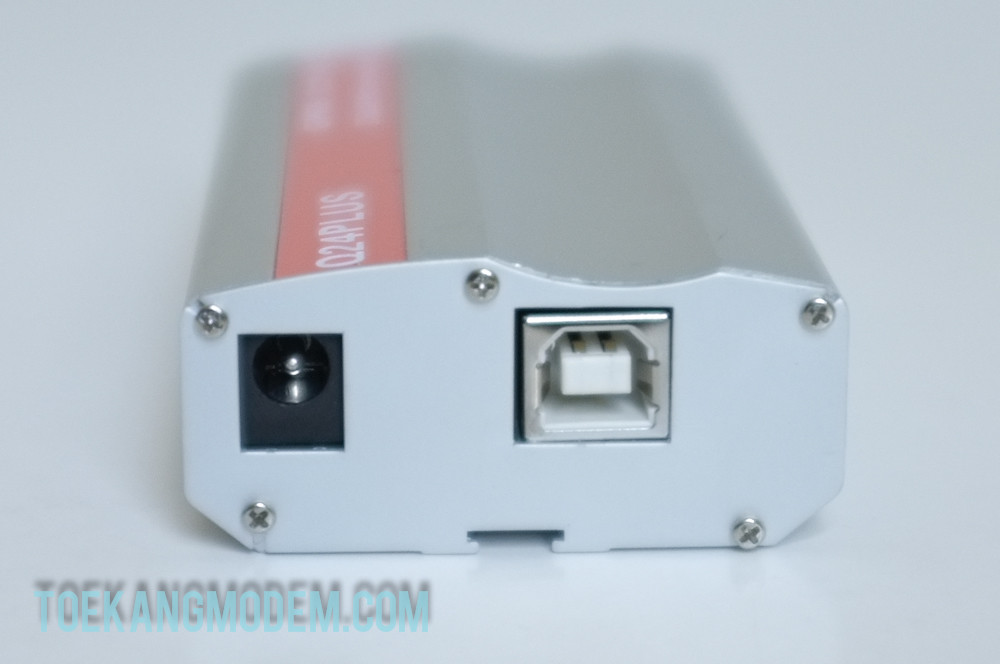
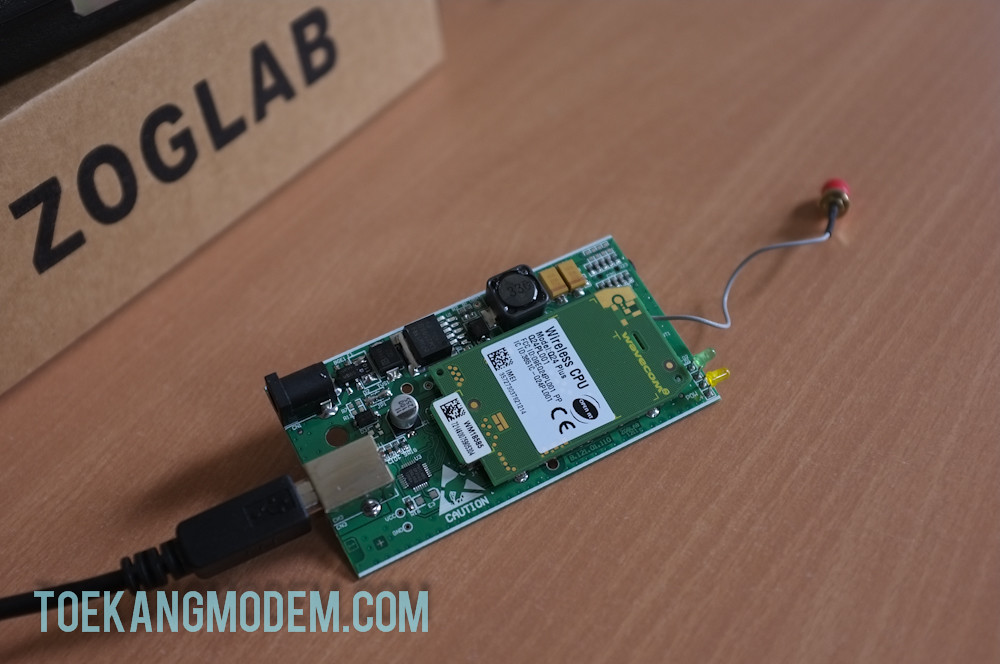
Kali ini saya menggunakan Modem ZOGLAB Q24PLUS – USB

Install
Driver
Setelah unpacked kotak modem, pasang simcard, dan antena, lalu sambungkan kabel USB dari Modem ke PC, LED indikator Modem akan otomatis menyala.
Langkah 1

Saat modem sudah tersambung ke PC, buka Windows Explorer > Klik Kanan My Computer > Manage > Device Manager ( atau bisa buka Start Program dan ketik 'device manager' )
Disana Anda akan melihat 1 device baru CP2102 USB to UART Bridge Controller

Klik 2x pada device baru tersebut > Update Driver
Langkah 3

Akan ada 2 pilihan, apakah Anda ingin cari driver otomatis di internet (Search Automatically for updated driver software) atau cari di komputer lokal Anda (Browse my Computer for driver software). Pilih yang cari di komputer lokal Anda.
Langkah 4

Klik Next, dan Windows akan menginstall driver CP2102 USB to UART Bridge Controller
Langkah 6

Setelah Windows selesai meng-install driver CP2102 USB to UART Bridge Controller, akan muncul jendela yang menerangkan bahwa "Silicon Labs CP210x USB to UART Bridge" sudah selesai diinstall.
Langkah 7

Buka kembali Device Manager Anda, Anda akan bisa melihat ada COM Port baru pada "Ports (COM&LPT)" bernama "Silicon Labs CP210x USB to UART Bridge (COM3)"
(Disetiap PC bisa saja COM yang ditampilkan berbeda)
Test Modem
Langkah 1
Kembali buka Device Manager, lihat COM berapa yang digunakan oleh Modem Zoglab USB di Windows Anda

COM port yg digunakan oleh Silicon Labs bisa saja berubah jika Anda mengkoneksikan Modem ke port USB yang berbeda, dalam hal ini sekarang, saya pakai COM13
Langkah 2

Buka Hyperterminal
Pada XP = Start Program > All Programs > Accessories > Communications > Hyperterminal
Pada Win7 = Tidak ada bawaan default. Anda bisa download file Hyperterminal portable di google.
Langkah 3

Isi nama Koneksi yang Anda inginkan.
Disini saya beri nama "GSM CQ24PLUS-USB"
Langkah 4

Pilih COM Port yang sesuai dengan tampilan 'Device Manger' pada poin 'Langkah 1' (dalam hal ini COM13)
Langkah 5

Setting Properties koneksi COM13, klik 'Restore Default'
Langkah 6

Ubah 'Bits per second' = 115200 dan 'Flow Control' = None
Klik OK
Note : Jika modem tidak bisa terkoneksi menggunakan 'Bits per second' 115200, silahkan coba dirubah menjadi 9600
Langkah 7

Tampilan HyperTerminal
Anda bisa ketik perintah AT seperti diatas dan harus mendapat respon OK. Maka Modem Anda sudah berhasil terkoneksi ke PC.

AT+CGMR = berfungsi untuk menampilkan tipe Modul yang digunakan modem. (Module Modem yang sedang ditest saat ini = Q24PL001 dengan firmware 657G00gg)
Langkah 9

AT+CGSN = berfungsi untuk cek IMEI dari modem Anda
Langkah 10

Setelah unpacked kotak modem, pasang simcard, dan antena, lalu sambungkan kabel USB dari Modem ke PC, LED indikator Modem akan otomatis menyala.
Langkah 1

Saat modem sudah tersambung ke PC, buka Windows Explorer > Klik Kanan My Computer > Manage > Device Manager ( atau bisa buka Start Program dan ketik 'device manager' )
Disana Anda akan melihat 1 device baru CP2102 USB to UART Bridge Controller
Langkah 2

Klik 2x pada device baru tersebut > Update Driver
Langkah 3

Akan ada 2 pilihan, apakah Anda ingin cari driver otomatis di internet (Search Automatically for updated driver software) atau cari di komputer lokal Anda (Browse my Computer for driver software). Pilih yang cari di komputer lokal Anda.
Langkah 4

Tekan Browse >
Pilih direktori dimana Anda menyimpan folder driver Zoglab ( Terdapat CD Driver disetiap kotak Zoglab atau bisa download disini )
Langkah 5

Langkah 5

Klik Next, dan Windows akan menginstall driver CP2102 USB to UART Bridge Controller
Langkah 6

Setelah Windows selesai meng-install driver CP2102 USB to UART Bridge Controller, akan muncul jendela yang menerangkan bahwa "Silicon Labs CP210x USB to UART Bridge" sudah selesai diinstall.
Langkah 7

Buka kembali Device Manager Anda, Anda akan bisa melihat ada COM Port baru pada "Ports (COM&LPT)" bernama "Silicon Labs CP210x USB to UART Bridge (COM3)"
(Disetiap PC bisa saja COM yang ditampilkan berbeda)
Test Modem
Langkah 1
Kembali buka Device Manager, lihat COM berapa yang digunakan oleh Modem Zoglab USB di Windows Anda

COM port yg digunakan oleh Silicon Labs bisa saja berubah jika Anda mengkoneksikan Modem ke port USB yang berbeda, dalam hal ini sekarang, saya pakai COM13
Langkah 2

Buka Hyperterminal
Pada XP = Start Program > All Programs > Accessories > Communications > Hyperterminal
Pada Win7 = Tidak ada bawaan default. Anda bisa download file Hyperterminal portable di google.
Langkah 3

Isi nama Koneksi yang Anda inginkan.
Disini saya beri nama "GSM CQ24PLUS-USB"
Langkah 4

Pilih COM Port yang sesuai dengan tampilan 'Device Manger' pada poin 'Langkah 1' (dalam hal ini COM13)
Langkah 5

Setting Properties koneksi COM13, klik 'Restore Default'
Langkah 6

Ubah 'Bits per second' = 115200 dan 'Flow Control' = None
Klik OK
Note : Jika modem tidak bisa terkoneksi menggunakan 'Bits per second' 115200, silahkan coba dirubah menjadi 9600
Langkah 7

Tampilan HyperTerminal
Anda bisa ketik perintah AT seperti diatas dan harus mendapat respon OK. Maka Modem Anda sudah berhasil terkoneksi ke PC.
Langkah
8

AT+CGMR = berfungsi untuk menampilkan tipe Modul yang digunakan modem. (Module Modem yang sedang ditest saat ini = Q24PL001 dengan firmware 657G00gg)
Langkah 9

AT+CGSN = berfungsi untuk cek IMEI dari modem Anda
Langkah 10

AT+CGMI = Berfungsi untuk memeriksa pabrikan modem
AT+CSQ = Berfungsi untuk melakukan cek sinyal
Range hasil +CSQ dimulai dari 0 sampai 31
Respon 99,99 berarti Modem tidak mendapat sinyal sama sekali
Langkah 11


ATH = berfungsi untuk hangup panggilan tsb
Langkah 13

Jika nomor modem kita ditelp dari HP, akan muncul ASCII 'RING RING RING' di Hyperterminal
ATA = Berfungsi untuk menjawab panggilan tsb
ATH = Berfungsi untuk memutuskan panggilan tsb
Zoglab memiliki interface jack audio disebelah slot simcard. Cukup sambungkan Earphone standard Nokia, dan input perintah AT+SPEAKER=1, maka Anda bisa melakukan panggilan 2 arah seperti layaknya telepon biasa melalui Ponsel
Langkah 14

Untuk kirim SMS :
AT+CMGS="no-hp-tujuan",
> isi-sms
ctrl+z
Jika berhasil akan muncul respon :
+CMGS: xx
OK
Langkah 15

+CMTI: "SM",1
Angka '1' disini merupakan indikator nomor urut pesan
AT+CMGR=1 berfungsi untuk membaca pesan dengan nomor urut 1
Pesan akan sukses terbaca
Tambahan command :
AT+CMGL="REC UNREAD" -> untuk baca list pesan yg belum dibaca
AT+CMGL="REC READ" -> untuk baca list pesan yg sudah dibaca
Semoga membantu dan bermanfaat
Produk terkait
Zoglab Q24Plus-R
Zoglab Q24Plus-U
Zoglab MP800-R
Zoglab MP800-U
AT+CSQ = Berfungsi untuk melakukan cek sinyal
Range hasil +CSQ dimulai dari 0 sampai 31
Respon 99,99 berarti Modem tidak mendapat sinyal sama sekali
Langkah 11

Ada beberapa software atau aplikasi
yang mengharuskan kita dial menggunakan modem.
ATD; = Berfungsi untuk melakukan dialling (panggilan)
ATD
Langkah 12

ATH
Langkah 13

Jika nomor modem kita ditelp dari HP, akan muncul ASCII 'RING RING RING' di Hyperterminal
ATA = Berfungsi untuk menjawab panggilan tsb
ATH = Berfungsi untuk memutuskan panggilan tsb
Zoglab memiliki interface jack audio disebelah slot simcard. Cukup sambungkan Earphone standard Nokia, dan input perintah AT+SPEAKER=1, maka Anda bisa melakukan panggilan 2 arah seperti layaknya telepon biasa melalui Ponsel
Langkah 14

Untuk kirim SMS :
AT+CMGS="no-hp-tujuan",
> isi-sms
ctrl+z
Jika berhasil akan muncul respon :
+CMGS: xx
OK
Langkah 15

+CMTI: "SM",1
Angka '1' disini merupakan indikator nomor urut pesan
AT+CMGR=1 berfungsi untuk membaca pesan dengan nomor urut 1
Pesan akan sukses terbaca
Tambahan command :
AT+CMGL="REC UNREAD" -> untuk baca list pesan yg belum dibaca
AT+CMGL="REC READ" -> untuk baca list pesan yg sudah dibaca
Semoga membantu dan bermanfaat
Produk terkait
Zoglab Q24Plus-R
Zoglab Q24Plus-U
Zoglab MP800-R
Zoglab MP800-U